

Kao dobavljač 192x64 COG LCD-a, dobio sam brojne upite o kreiranju trakastih grafikona na ovim displejima. Na ovom blogu ću podijeliti sveobuhvatan vodič o tome kako napraviti 192x64 COG LCD displej trakastih grafikona, koji pokriva sve od razumijevanja osnova do implementacije stvarnog koda.
Razumijevanje 192x64 COG LCD
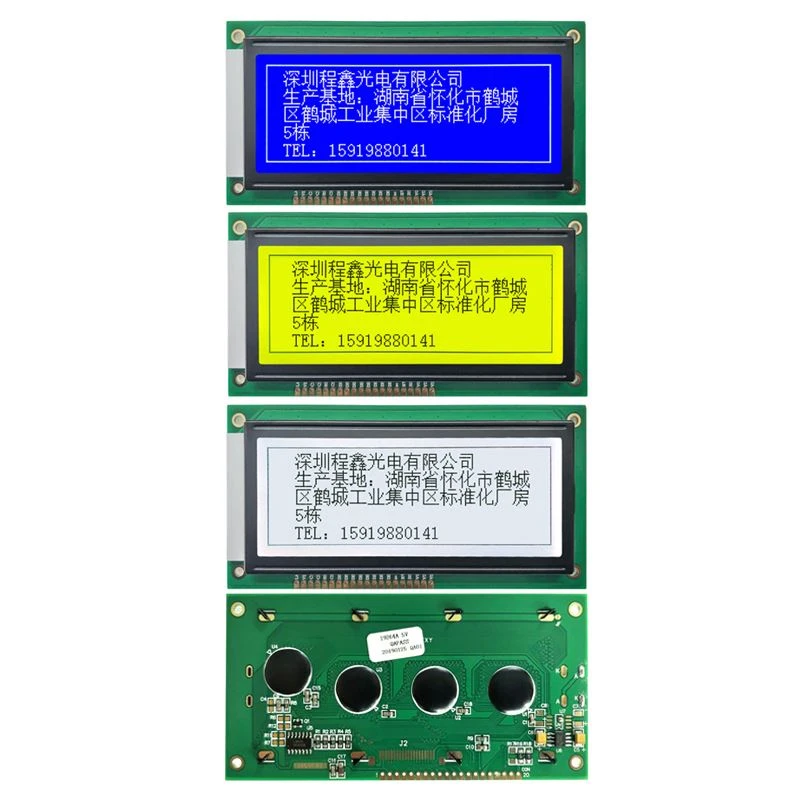
Prije nego što krenete u kreiranje trakastih grafikona, bitno je razumjeti karakteristike COG LCD-a od 192x64. "192x64" se odnosi na rezoluciju ekrana, što znači da ima 192 piksela horizontalno i 64 piksela vertikalno. "COG" je skraćenica od Chip On Glass, što je tehnologija u kojoj se integrirano kolo direktno montira na staklenu podlogu LCD-a. Ovo rezultira kompaktnijim i pouzdanijim ekranom.
U poređenju sa drugim LCD-ima poput12864B lcdi122x32 grafički lcd, 192x64 COG LCD nudi veću površinu prikaza, omogućavajući detaljnije i složenije vizualizacije, kao što su trakasti grafikoni.
Preduvjeti
Za kreiranje trakastih grafikona na LCD-u 192x64 COG, trebat će vam sljedeće:
- 192x64 COG LCD: Ovo možete nabaviti od pouzdanog dobavljača poput nas. Pogledajte naše192x64 LCDza više detalja.
- Mikrokontroler: Mikrokontroler se koristi za kontrolu LCD-a i generiranje podataka na grafikonu. Popularni izbori uključuju Arduino, Raspberry Pi i STM32.
- Programski jezik: Moraćete da znate programski jezik kompatibilan sa vašim mikrokontrolerom, kao što je C, C++ ili Python.
- Biblioteka LCD drajvera: Većina mikrokontrolera ima dostupne biblioteke za kontrolu LCD-a. Ove biblioteke pojednostavljuju proces komunikacije sa LCD-om i izvođenje osnovnih operacija kao što su brisanje ekrana, pisanje teksta i crtanje oblika.
Korak 1: Povežite LCD sa mikrokontrolerom
Prvi korak je da povežete 192x64 COG LCD na vaš mikrokontroler. Tačne pin veze ovisit će o specifičnom LCD-u i mikrokontroleru koji koristite. Međutim, većina LCD-a zahtijeva sljedeće veze:
- Napajanje: Povežite VCC i GND pinove LCD-a na odgovarajuće pinove napajanja na mikrokontroleru.
- Data Lines: Povežite podatkovne linije LCD-a (obično označene D0 - D7) na odgovarajuće pinove podataka na mikrokontroleru.
- Kontrolne linije: Povežite kontrolne linije LCD-a (kao što su RS, RW i E) na odgovarajuće kontrolne pinove na mikrokontroleru.
Nakon što su veze napravljene, još jednom ih provjerite da biste bili sigurni da su ispravni. Neispravne veze mogu dovesti do problema kao što je LCD da ne prikazuje ništa ili da prikazuje iskrivljene znakove.

Korak 2: Inicijalizirajte LCD
Nakon povezivanja LCD-a na mikrokontroler, potrebno je da inicijalizirate LCD pomoću biblioteke drajvera za LCD. Inicijalizacija obično uključuje postavljanje režima prikaza, brisanje ekrana i konfigurisanje drugih parametara prikaza.
Evo primjera kako inicijalizirati 192x64 COG LCD koristeći Arduino IDE i U8g2 biblioteku:
#include <U8g2lib.h> // Kreirajte instancu biblioteke U8g2 za 192x64 COG LCD U8g2_SSD1306_192X64_NONAME_F_SW_I2C u8g2(U8G2_R0, /* clock=*/ SCL, /* data /=*/ reset U8X8_PIN_NONE); void setup() { // Inicijaliziranje LCD u8g2.begin(); // Brisanje ekrana u8g2.clearBuffer(); // Ažuriranje prikaza u8g2.sendBuffer(); } void loop() { // Vaš glavni kod ide ovdje }U ovom primjeru koristimo biblioteku U8g2 za kontrolu 192x64 COG LCD-a. TheU8g2_SSD1306_192X64_NONAME_F_SW_I2Ckonstruktor kreira instancu biblioteke za određeni LCD model. Thepočeti()funkcija inicijalizira LCD, aclearBuffer()isendBuffer()funkcije brišu ekran i ažuriraju ekran, respektivno.
Korak 3: Definirajte podatke trakastog grafikona
Prije crtanja trakastog grafikona na LCD-u, potrebno je definirati podatke koji će biti predstavljeni trakama. Ovi podaci se mogu dobiti iz različitih izvora, kao što su senzori, baze podataka ili korisnički unos.
Radi jednostavnosti, pretpostavimo da imamo niz cijelih brojeva koji predstavljaju vrijednosti traka:
const int numBars = 5; int barValues[numBars] = {20, 40, 60, 80, 100};U ovom primjeru imamo niz od 5 cijelih brojeva koji predstavljaju vrijednosti od 5 crtica.
Korak 4: Nacrtajte trakasti grafikon
Kada dobijete podatke o trakastom grafikonu, možete početi crtati trake na LCD-u. Da biste nacrtali šipku, morate izračunati poziciju i veličinu trake na osnovu vrijednosti koju predstavlja i dostupnog područja prikaza.
Evo primjera kako nacrtati trakasti grafikon na 192x64 COG LCD-u koristeći biblioteku U8g2:
#include <U8g2lib.h> // Kreirajte instancu biblioteke U8g2 za 192x64 COG LCD U8g2_SSD1306_192X64_NONAME_F_SW_I2C u8g2(U8G2_R0, /* clock=*/ SCL, /* data /=*/ reset U8X8_PIN_NONE); const int numBars = 5; int barValues[numBars] = {20, 40, 60, 80, 100}; void setup() { // Inicijaliziranje LCD u8g2.begin(); } void loop() { // Obrišite ekran u8g2.clearBuffer(); // Izračunajte širinu svake šipke int barWidth = u8g2.getWidth() / numBars; // Nacrtaj svaku traku za (int i = 0; i < numBars; i++) { int barHeight = (barValues[i] * u8g2.getHeight()) / 100; int x = i * širina trake; int y = u8g2.getHeight() - barHeight; u8g2.drawBox(x, y, barWidth, barHeight); } // Ažuriraj prikaz u8g2.sendBuffer(); // Kašnjenje za kratak period delay(1000); }U ovom primjeru prvo izračunamo širinu svake trake na osnovu broja traka i širine LCD-a. Zatim prolazimo kroz svaku traku i izračunavamo njenu visinu na osnovu njene vrijednosti i visine LCD-a. Konačno, koristimodrawBox()funkcija za crtanje trake na LCD-u.
Korak 5: Prilagodite trakasti grafikon
Nakon što proradite osnovni trakasti grafikon, možete ga prilagoditi tako da bude vizualno privlačniji i informativniji. Evo nekoliko načina za prilagođavanje trakastog grafikona:
- Add Labels: Možete dodati oznake na trake da naznačite njihove vrijednosti ili imena. Za dodavanje oznaka, možete koristiti
drawStr()funkcija koju obezbeđuje biblioteka LCD drajvera. - Promijenite boje: Većina biblioteka LCD drajvera omogućava vam da promenite boju traka i drugih elemenata ekrana. Možete koristiti različite boje da razlikujete različite trake ili da istaknete važne informacije.
- Animirajte barove: Možete animirati trake kako biste trakasti grafikon učinili dinamičnijim. Da biste animirali trake, možete ažurirati vrijednosti traka u
petlja()funkciju i ponovo crtati trakasti grafikon u pravilnim intervalima.
Zaključak
Kreiranje trakastih grafikona na 192x64 COG LCD-u je relativno jednostavan proces koji uključuje povezivanje LCD-a sa mikrokontrolerom, inicijalizaciju LCD-a, definiranje podataka trakastog grafikona, crtanje traka na LCD-u i prilagođavanje trakastog grafikona. Slijedeći korake navedene u ovom blogu, trebali biste biti u mogućnosti da kreirate vlastite trakaste grafikone na LCD-u od 192x64 COG.
Ako ste zainteresovani za kupovinu 192x64 COG LCD ili imate bilo kakva pitanja u vezi sa kreiranjem trakastih grafikona na ovim ekranima, slobodno nas kontaktirajte za više informacija i da razgovaramo o vašim specifičnim zahtevima. Tu smo da vam pomognemo da pronađete najbolje rješenje za vaše potrebe.
Reference
- U8g2 bibliotečka dokumentacija
- Arduino IDE dokumentacija
- LCD listovi sa podacima